
Chrome 网页会议听不到你的声音?按麦克风权限和输入设备排查
会议网页已经打开,其他人却听不到你,先区分“页面连上”和“浏览器取得正确麦克风”。VPN 的连接状态不能替你授予网页录音权限,也不能保证选中的输入设备就是当前耳机。
本文适用于自己的桌面 Chrome。仅向你准备使用且确认来源的会议站点授权;受管理的浏览器与电脑遵守组织要求。
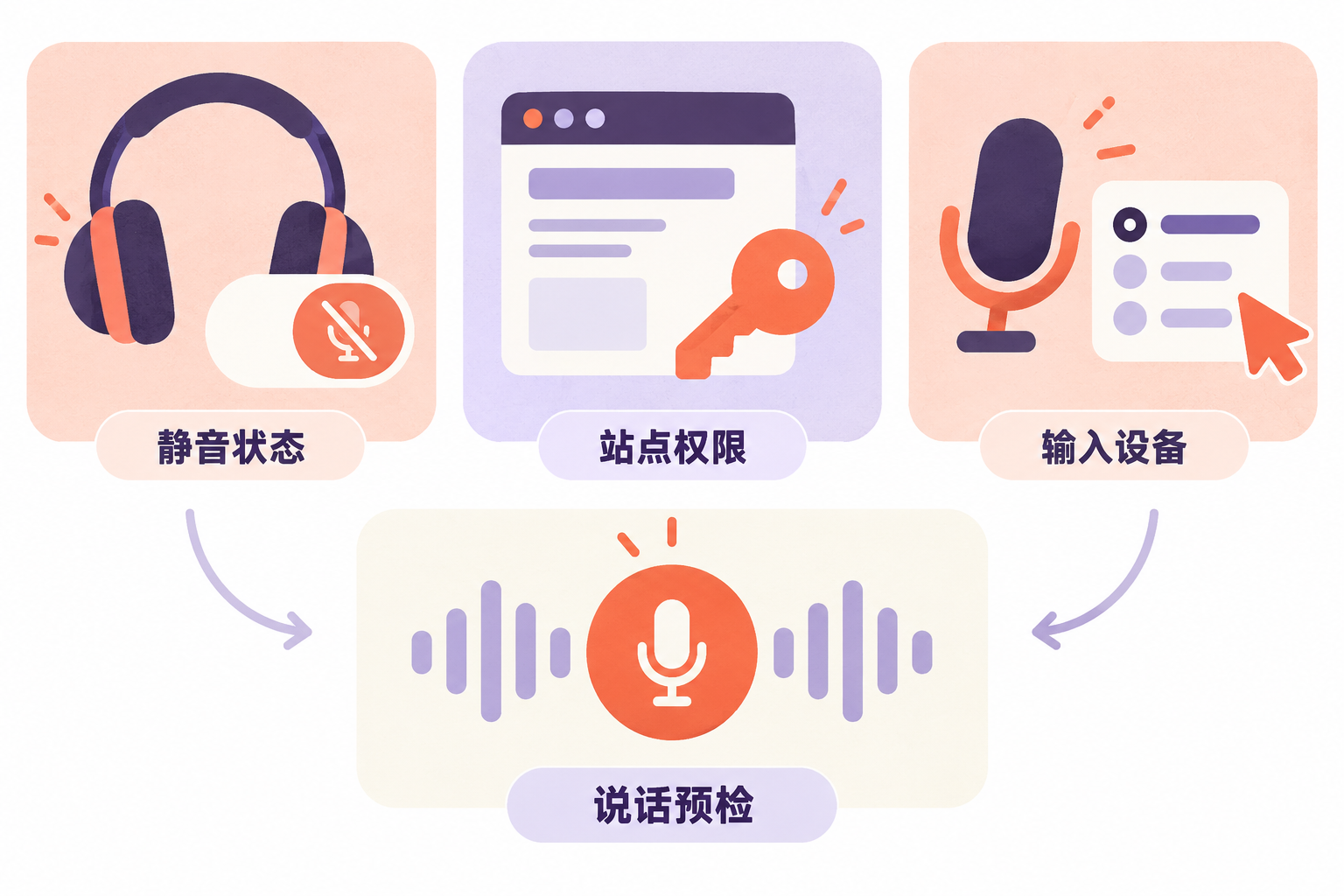
示意图:连接状态与麦克风访问分开验收,权限按实际站点授予。
从最简单的静音开始
Chrome 官方麦克风帮助把耳机或网站静音、站点权限、系统设置和录音设备列为排查项目。
先检查耳机线控或硬件静音,再核对会议内的麦克风按钮。暂时不要切节点、重置浏览器或清理全部网站数据。一项变化解决问题时,记录它的作用会更清楚。
单站权限只给实际需要的站点
- 确认当前域名。 从会议正式入口进入,不在相似名称或陌生页面里为了测试而授权录音。
- 进入 Chrome 的网站设置。 在设置的“隐私和安全 → 网站设置”中找到麦克风,核对目标站当前的允许或禁止规则。
- 按用途处理目标站。 需要会议录音时,依当前界面给这个站点适当权限;不把所有网站设为无条件允许。
- 重新进入预检。 调整后按页面要求重新加载或重新加入,用站点的麦克风预检观察,而不是仅凭权限列表写“已修复”。
已允许一个域名,不等于所有其他会议域名都被授权。提示对应哪个网站,就核对哪个网站;不要扩大到不相关站点。
再检查系统访问与设备
如果 Chrome 提示需要在电脑设置里允许麦克风,按提示核对系统权限。名称会随设备和系统有所不同,以当前设置为准;修改后如果提示退出或重启 Chrome,保存工作再执行。
Chrome 的麦克风设置提供默认设备选择。确认使用的是预期耳机或内置麦克风,而不是另一台未使用的输入设备;会议服务若另有输入选择,也要核对。
| 检查层 | 要留的观察 |
|---|---|
| 耳机与会议静音 | 是否已解除需要解除的静音 |
| 目标站权限 | 当前域名是否获准使用麦克风 |
| 系统访问 | 浏览器是否得到必要系统许可 |
| 输入设备 | 浏览器与会议选择的设备是否符合预期 |
如何验收并保护隐私
优先使用会议提供的加入前预检,在自己说话时观察输入反馈;需要对方确认时,选择已同意的测试会议。不要把私人声音上传到陌生录音检测网站,也不录制无关人员留证。
预检有输入但远端仍听不到,就保留“本地音频输入已观察到”这一项,再检查会议设置和连接质量。预检完全无输入时,先继续核对设备与权限,不能只靠换机场判断。
使用结束后,按实际需要保留或撤回该站权限。整理机场推荐和 VPN 使用记录时,将网页请求、音频输入和远端接收分成不同状态,才能说明究竟在哪一步没有完成。
来源与核验日期
官方资料核验日期:2026-10-10。本文的操作与判断方法供读者自行核对,不代表本站对某家机场的实测结论。
评论