
网页按钮点了没新窗口,是 VPN 断了吗?Chrome 弹窗权限按单站检查
网页文字和图片都能加载,点击“查看报告”或“登录”后却没有新窗口,先看地址栏是否出现弹窗拦截图标。VPN 或机场客户端显示已连接,并不能替代浏览器的权限检查;同样,没弹出窗口也不能单凭这一点判断节点断线。
这份流程适用于电脑版 Chrome。阅读机场推荐后做上手验收时,可以把“网页是否能打开”和“网页上的操作是否完成”分别记录,避免只看客户端状态。
先确认预期动作
先看按钮旁的说明:它应该打开新窗口、在当前页跳转,还是仅展开页面内容?如果并不知道预期行为,只记录“点击后没有看到变化”,不要先改权限。涉及付款或订单时,先查看当前订单是否已经生成,避免多次点击形成重复操作。
Chrome 官方说明,浏览器默认阻止自动出现的弹出式窗口;被拦截时,地址栏会显示相应图标。这是可检查的线索,但没有图标时,也不能据此排除页面脚本、扩展或网站自身问题。
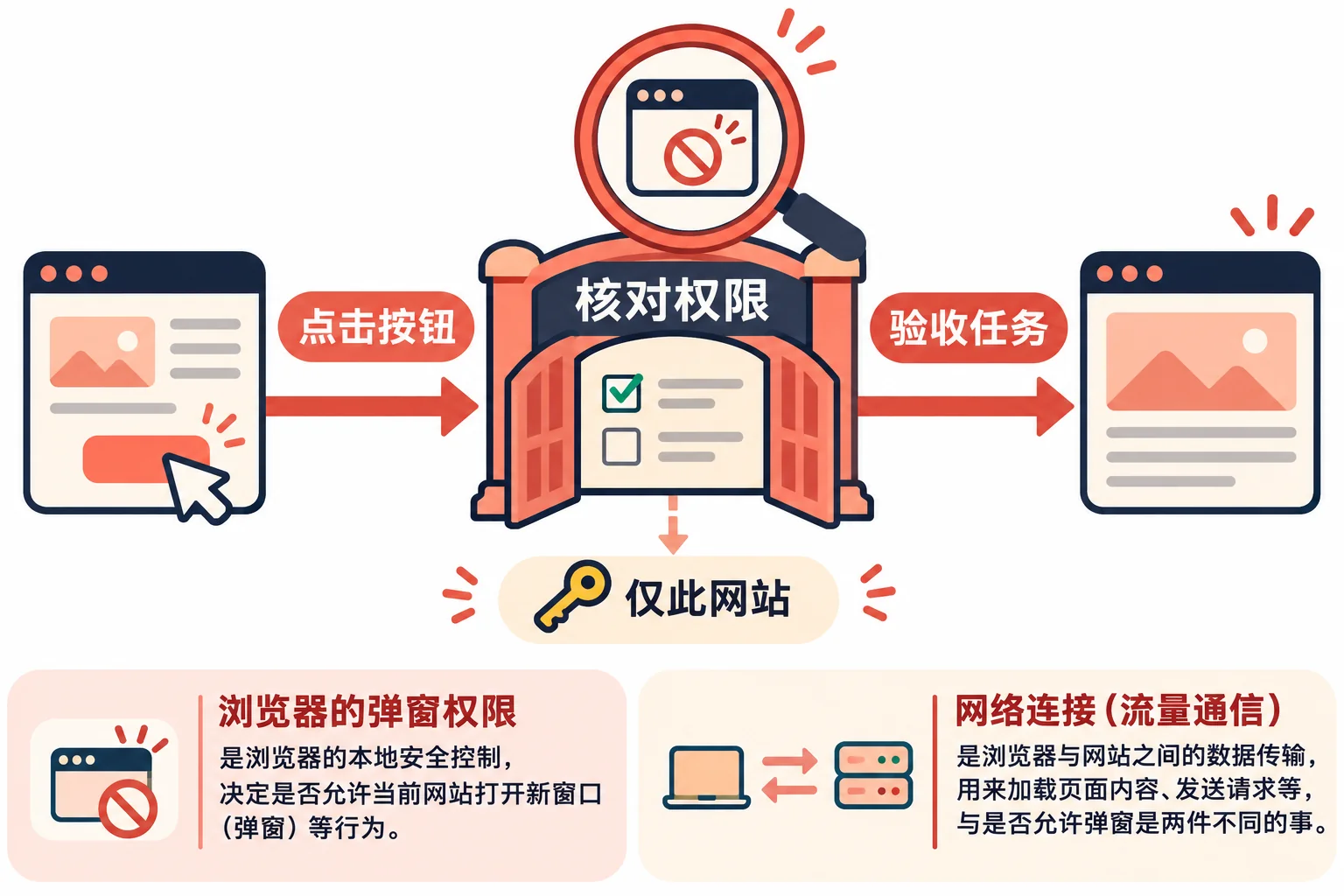
示意图:先确认弹窗拦截,再核对目标和单站权限,最后验收页面内的实际任务。
第一步:保留现场,只做一次点击
记下当前页面主机名、时间、按钮名称和客户端节点。不要把含登录令牌的完整网址贴到公开工单。让页面加载完成后点击一次,再观察地址栏和现有标签页;新内容也可能出现在其他已打开的窗口。
如果有“已拦截弹出式窗口”图标,点开查看浏览器列出的目标链接。先核对是否符合网站公开说明和自己准备完成的动作。目标不认识、与当前任务无关,或要求额外安装程序时,先停止该操作并从可信入口核实。
第二步:先尝试所需的单个窗口
Chrome 官方提供直接点击被拦截列表中对应链接的方式。对已经核实的目标,可先打开需要的那一个窗口,再观察它的结果。这样可以先回答“阻断点是否在弹窗权限”,无需立刻为所有网站改变默认设置。
保持同一节点、同一网络和同一账号,记录新窗口是否出现、是否到达预期域名。若窗口出现后才报超时,说明需要继续检查后续连接;“允许弹窗”只完成了这一处权限检查,并不保证目标服务可用。
第三步:确有持续需要,再设置本站例外
对经常使用且已核实的网站,可在拦截菜单中选择始终允许该网站显示弹窗和重定向。也可通过“设置 → 隐私设置和安全性 → 网站设置 → 弹出式窗口和重定向”核对允许列表,确认记录的是原本打算授权的站点。
一般网站权限也能从地址左侧的网站信息入口查看。Chrome 官方说明,单站设置可以覆盖默认设置。公司或学校管理的浏览器可能限制修改,此时记录限制并联系管理人员,不用不断重装客户端。
第四步:完成任务后检查是否需要保留
以实际结果验收:报告正文是否出现、登录状态是否正确,或订单是否在网站内可查询。不要只用“有新窗口了”作为完成标准。
若只是临时排障,之后回到允许列表,将本次网站改回阻止或恢复原来的状态,并再次查看权限结果。若没有任何弹窗拦截线索,或允许后行为完全相同,记录这一轮无改善,继续按网站错误提示定位;不要同时清理所有 Cookie、停用全部扩展和更换节点,否则难判断哪项操作起作用。
资料核验日期:2026-11-03。浏览器行为及菜单依据 Chrome 弹出式窗口官方帮助 与 Chrome 网站权限官方帮助。具体菜单文字可能因语言或管理策略不同而变化。
评论