
网页能打开但登录按钮没反应?查看 Firefox 单站跟踪保护
网页文字都能显示,登录按钮却无反应,原因可能在脚本、第三方登录资源、浏览器保护或账号服务。换节点之前,先观察 Firefox 在当前站点阻止了什么,能避免把网页层的问题误判成机场故障。
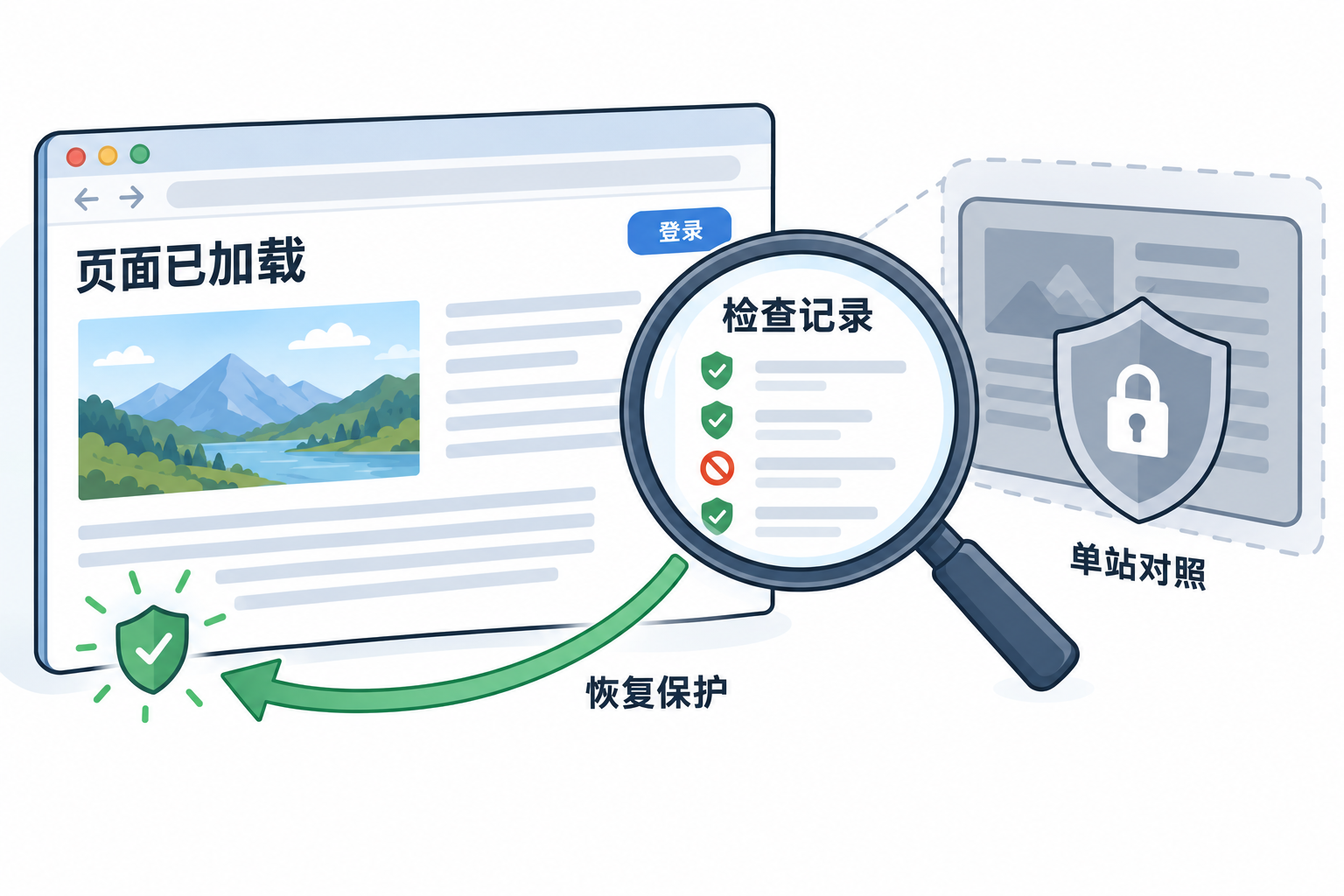
示意图:先观察被阻止的资源,再做可恢复的单站对照,不把按钮失效直接归因于节点。
这条路径适用于哪类问题
适用于桌面 Firefox 中,主页面能打开、部分表单或嵌入内容失效,而其他网络任务正常的情况。如果整个域名解析失败或证书报错,先处理连接与证书,这项检查不能修复它们。
Mozilla 官方说明,增强型跟踪保护可能影响含跟踪资源的登录、表单或其他嵌入内容。这是排障线索,不意味着每次按钮故障都是保护造成的。
先读取盾牌记录
进入确认可信的原网站,点击地址栏附近的盾牌,查看当前保护状态及被阻止的内容。界面可能随版本变化,按实际展示找到记录,不依据图标动画或颜色猜测。保存错误时间、受影响功能和资源域名,遮住账号与个人信息。
如果没有相应阻止记录,仍可能有扩展或页面脚本问题。不要因此直接改全局隐私级别,也不要从陌生弹窗下载所谓登录修复程序。
需要时只做一次单站对照
确认自己愿意让当前可信网站临时获得例外后,再使用盾牌中的该站保护开关。Mozilla 说明关闭当前站点保护会加入站点例外并重新加载,其他站点仍保留保护。
- 保持同一节点、同一网址和同一浏览器窗口。
- 暂时更改当前站点开关后,测试原先失效的功能。
- 记录是否恢复,随后用同一路径重新开启保护,确认例外移除。
- 不需要提交密码就能复现的问题,优先在输入密码前验证按钮或表单动作。
这一步有隐私取舍,应由使用者按网站信任程度决定。本文不建议长期关闭全部站点保护,也不承诺单站例外能解决所有登录问题。
怎样解释结果
仅在单站对照时恢复:说明该站资源与保护之间存在值得进一步核对的关系,可向网站反馈原功能和记录。两种状态都失败:继续查扩展、脚本错误或账号服务。同一网站在不同浏览器表现不同,也不能单独证明代理有问题,因为浏览器设置和缓存同时变化了。
验收时同时记录原功能、保护状态和测试结果,并确认恢复了自己的日常隐私选择。选机场推荐时,线路测试与浏览器兼容排障分别记录,能让服务可用性的判断更具体。
官方来源与核验日期
以下资料于 2026-10-04 查阅;本文的测试步骤是基于这些资料整理的操作建议,不代表本站做过服务商实测。
评论